
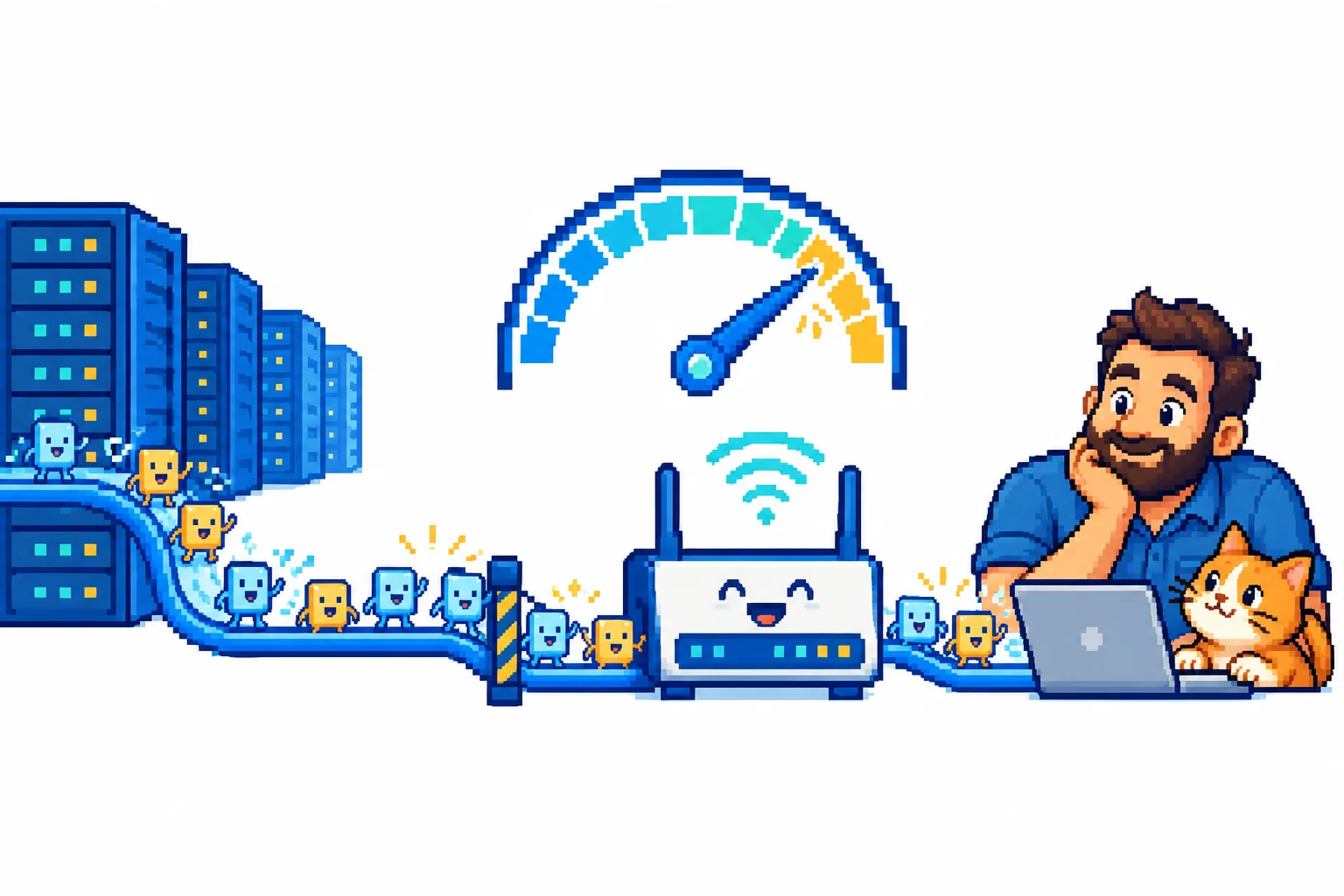
Что означает «до 700 Мбит/с»
Тариф задаёт верхний предел скорости подключения: до 100 Мбит/с — для тарифа на 100, до 700 Мбит/с — для тарифа на 700. Даже если в кратком названии указано только число, его нужно читать вместе с условиями тарифа, где уточняется: скорость максимальная, но не гарантированная.
Число в тарифе не обещает, что любой сайт, файл или тест будет работать с этой скоростью круглосуточно. Фактический результат зависит от оборудования, домашней сети и всего пути до выбранного сервиса.
Так устроены многие массовые домашние тарифы. При этом услуги с согласованными гарантиями существуют: например, выделенные каналы для бизнеса. Их параметры, границы ответственности и порядок проверки оговаривают отдельно. Условия именно вашего подключения определяются тарифом и договором — документы доступны в разделе «Документы».
Интернет — это целый маршрут
Когда вы открываете сайт или запускаете тест, данные проходят несколько участков. Ограничение на любом из них может повлиять на итоговую скорость.
- Ваше устройствоСетевой адаптер, процессор, браузер
- Роутер и домашняя сетьWi-Fi или кабель, другие устройства
- Сеть МК-netЛиния, оборудование, нагрузка
- Другие сетиМаршрут и межоператорские соединения
- Сервер сервисаЕго возможности и текущая загрузка
Замер отражает весь путь. Он не проверяет только кабель до квартиры.
- Wi-Fi. На связь влияют расстояние до роутера, стены, помехи и возможности телефона или ноутбука.
- Порты и оборудование. Порт на 100 Мбит/с не позволит получить 700. Для скоростей выше 100 Мбит/с нужны подходящие порты, кабель и достаточно производительный роутер.
- Общая нагрузка дома. Телевизор, обновления игр и резервное копирование используют то же подключение, что и устройство с тестом.
- Сеть и удалённый сервис. Загрузка оборудования и каналов, выбранный маршрут и возможности сервера меняются. Причина может находиться в том числе в сети провайдера.
Вечером активных пользователей может быть больше, поэтому результаты иногда снижаются. Но конкретную скорость нельзя предсказать только по времени суток: повторяющиеся вечерние просадки — повод проверить подключение.
Что может влиять на связь вне домашней сети
Данные проходят не только через домашний роутер и сеть МК-net. Дальше могут быть сети вышестоящих операторов, межоператорские соединения и серверы самого сервиса. Перегрузка, авария или изменение маршрута на одном из этих участков могут замедлить работу отдельного сайта, игры или приложения, даже если другие сервисы работают нормально.
У удалённой стороны тоже бывают ограничения: сервер может быть перегружен, ограничивать скорость скачивания или число одновременных подключений. Поэтому результат теста до одного сервера не описывает качество связи со всеми остальными.
На работу отдельных ресурсов и соединений могут влиять также ограничения и фильтрация трафика, в том числе с применением ТСПУ — технических средств противодействия угрозам. Это другой механизм, чем ограничение скорости по домашнему тарифу. Примеры влияния фильтрации на соединения описаны в техническом исследовании OONI.
Но по одному медленному сайту или скриншоту теста нельзя определить, что причина именно в ТСПУ, вышестоящем операторе или сервере сервиса. Нужна диагностика конкретного соединения. Мы проверим свою линию и сеть, а при признаках внешней проблемы уточним, что удалось установить и какие дальнейшие проверки нужны.
«Я плачу за 700, а Яндекс показывает 590»
Понятно, почему это вызывает вопросы: хочется увидеть в тесте то же число, что в тарифе. Но 700 Мбит/с — верхний предел по тарифу, а 590 Мбит/с — результат конкретного измерения в конкретных условиях.
Например, замер в 21:10 показал 590 Мбит/с на тарифе «до 700». Это само по себе не доказывает ни ошибку в тарифе, ни неисправность. Оно также не позволяет без проверки утверждать, что подключение работает как надо. Нужно учесть способ подключения и сравнить несколько замеров.
Яндекс Интернетометр измеряет скорость на всём пути до серверов Яндекс CDN, включая домашнюю сеть и линию провайдера. До другого сервиса результат может отличаться — об этом говорится в методике Интернетометра.
Зачем переходить с 300 на «до 700»
У подключения становится выше доступный предел скорости. Если оборудование и условия позволяют, большие файлы скачиваются быстрее, а нескольким активным устройствам проще делить общий канал.
Но переход не гарантирует, что каждый замер окажется выше 300 Мбит/с: ограничением может остаться Wi-Fi, устройство или удалённый сервер. Смена тарифа не меняет их возможности автоматически.
Принцип одинаков для нового абонента и для того, кто меняет тариф: «до 700» означает один и тот же максимальный предел. Если после перехода прироста не видно, стоит проверить оборудование, условия замера и применение нового тарифа вместе с поддержкой.
ТВ тормозит, игра лагает, сайт открывается медленно — дело в скорости?
Не обязательно. Скорость в Мбит/с показывает, сколько данных удаётся передать за секунду. Для качества связи важны и другие параметры:
- Задержка, или пинг: сколько времени занимает обмен с сервером. Для игры важна быстрая реакция, а не только возможность быстро скачать большой файл.
- Колебания задержки, или джиттер: насколько равномерно приходят данные. Резкие скачки могут мешать разговору, видеосвязи и игре.
- Потери пакетов: часть данных не доходит до получателя. В зависимости от сервиса это может приводить к повторной передаче, паузам, пропускам звука или повреждению картинки.
Высокая цифра в тесте скорости не исключает кратковременные сбои или проблему на другом маршруте. Подробные примеры и порядок проверки — в нашей статье «Почему интернет тормозит, хотя скорость хорошая: 10 причин».
Если плохо работает что-то конкретное, важно проверить именно этот сценарий:
- Интернет-ТВ зависает или картинка «сыпется». Причина может быть в Wi-Fi до телевизора или приставки, потерях пакетов, приложении либо источнике трансляции. Сообщите, страдают все каналы или один, прямой эфир или архив. Если речь о кабельном или эфирном ТВ, а не просмотре через интернет, проверка интернет-скорости не проверяет телевизионный сигнал.
- Игра лагает. Важны задержка и потери до конкретного игрового сервера. Уточните название игры, регион сервера и что происходит: персонаж перемещается рывками, растёт пинг, теряется соединение или падает частота кадров. Падение FPS может быть связано с производительностью компьютера, а не с каналом связи.
- Медленно работает один сайт. Проверять нужно его адрес: установление соединения, маршрут, время ответа сервера и загрузку страницы. Причина может быть в самом сайте, его внешних компонентах, браузере или сети на пути к нему. Работа других сайтов — полезная подсказка, но не доказательство исправности всех участков сети.
Что стоит проверить дома
Локальная проблема — это, например, помехи Wi-Fi, неудачные настройки роутера или сбой на одном устройстве. Отличить её от проблемы линии или внешнего сервиса помогает сравнение:
- То же устройство по кабелю и по Wi-Fi. Если по кабелю проблема не повторяется, это повод проверить беспроводной участок. Если кабеля нет, сравните работу рядом с роутером и в обычном месте.
- Другое устройство в той же сети. Если сбой виден только на одном ноутбуке, телевизоре или телефоне, проверьте его приложение, сетевой адаптер и драйвер. Поддержка поможет выбрать подходящую проверку; покупать новое оборудование до диагностики не нужно.
- Канал и ширину канала Wi-Fi. В загруженном радиоэфире может помочь выбор менее занятого канала или уменьшение его ширины. Шире — не всегда стабильнее: для диапазона 2,4 ГГц настройка 20 МГц может помочь снизить взаимные помехи. Для 5 ГГц настройки подбирают с учётом роутера и устройств. Это ширина радиоканала, а не скорость вашего тарифа — подробнее в рекомендациях по настройке Wi-Fi.
Не знаете, какие параметры менять? Опишите ситуацию поддержке: подскажем, нужно ли настраивать Wi-Fi, проверять адаптер или диагностировать конкретный сайт. Дополнительные советы — в статье «Почему падает скорость Wi-Fi».
Как проверить скорость
- По возможности подключите компьютер кабелем к роутеру. Для тарифа выше 100 Мбит/с проверьте, что порты роутера и компьютера поддерживают гигабит и соединение установлено на 1 Гбит/с. Само по себе это ещё не гарантирует результат теста.
- На время теста отключите VPN и остановите загрузки. Приостановите торренты, обновления, облачную синхронизацию и активные загрузки на других домашних устройствах.
- Сделайте 2–3 замера. Используйте Яндекс Интернетометр. При необходимости сравните с другим сервисом или сервером: методики и маршруты могут различаться.
- Повторите проверку в другое время. Если проблема возникает вечером, сохраните и вечерние результаты. Запишите дату, время, способ подключения и модель роутера.
- Сверяйте одинаковые единицы. В тарифах скорость указана в Мбит/с. Если программа показывает МБ/с, для приблизительного сравнения умножьте число на 8: например, 50 МБ/с — это 400 Мбит/с.
Нет компьютера или кабеля? Обратиться за помощью всё равно можно. Сделайте тест рядом с роутером и сообщите, что измеряли по Wi-Fi: поддержка учтёт это при диагностике.
Когда обращаться в поддержку
Если скорость устойчиво заметно ниже ожидаемой, после смены тарифа ничего не изменилось, появились обрывы или тормозят привычные сервисы — свяжитесь с нами. Приписка «до» объясняет принцип тарифа, но не заменяет диагностику.
Самое полезное в обращении — рассказать, что именно работает не так, как должно. Фраза «падает скорость» и один скриншот не всегда показывают причину. Если тормозит телевидение, лагает игра или медленно открывается один сайт, начните с этого, даже если тест скорости выглядит нормальным.
Передайте номер договора в личном обращении и укажите:
- Что и где происходит: название приложения, канала, игры или адрес сайта; зависание, ошибка, «квадраты» на картинке, обрыв или высокая задержка.
- Когда это было: дата, примерное время, частота повторения и когда началось. Скриншот ошибки или короткое видео помогут, если их можно сделать.
- На чём и как подключены: устройство, модель роутера, кабель или Wi-Fi; для Wi-Fi — диапазон 2,4 или 5 ГГц, если знаете.
- Что удалось сравнить: одно устройство или все, один сервис или несколько; меняется ли ситуация рядом с роутером или при подключении кабелем.
- Какие есть замеры: результаты с датой, временем и способом подключения; пинг или потери, если их уже показывает приложение. Специально запускать незнакомые диагностические команды не требуется — подскажем, что нужно проверить.
Например: «Сегодня с 20:30 на телевизоре по Wi-Fi зависают все каналы в приложении ТВ, а на телефоне рядом с роутером тот же канал работает. Роутер — [модель]. По кабелю пока не проверял, тест на телефоне — 280 Мбит/с».
Такое описание помогает выбрать нужную диагностику: проверить линию и сеть МК-net, домашний Wi-Fi, устройство, маршрут до сервиса или обратиться к его технической поддержке. Не нужно заранее определять причину самостоятельно или ждать, пока скорость упадёт в тесте, — достаточно сообщить наблюдаемые симптомы.
Связаться с поддержкой МК-net или позвонить: +7 (496) 750-00-00.